ファクトチェックアプリの音声分析機能ガイド
概要
TruthFinder AI 1.4.5では、新しいソース種類として音声が追加されました。これにより、テキストや画像だけでなく、人の話し声やTTS音声を含む短い動画の内容も文字起こしして分析できるようになりました。
特にYouTube Shorts、Instagramリール、TikTokのような短尺動画を見るときに便利です。いちいち手で書き起こさなくても、アプリ内で録音するかファイルを読み込むだけで、内容の確認に進めます。
音声分析が役立つ場面
短い動画では、字幕よりも音声で主張を強く押し出すことがよくあります。健康情報、投資アドバイス、社会問題の解説なども、短い音声クリップとして一気に広がります。
音声分析機能を使うと、次のような作業がしやすくなります。
- 話された内容をテキストとして整理する
- 何が主張で、何が補足なのかを分けて見る
- 誇張表現や根拠不足、出典の欠如を確認する
こうした確認がなぜ重要なのかは、批判的思考がなぜ重要か でも紹介しています。短い情報ほど、むしろ慎重な確認が必要です。
Step 1: 音声ソースを開く
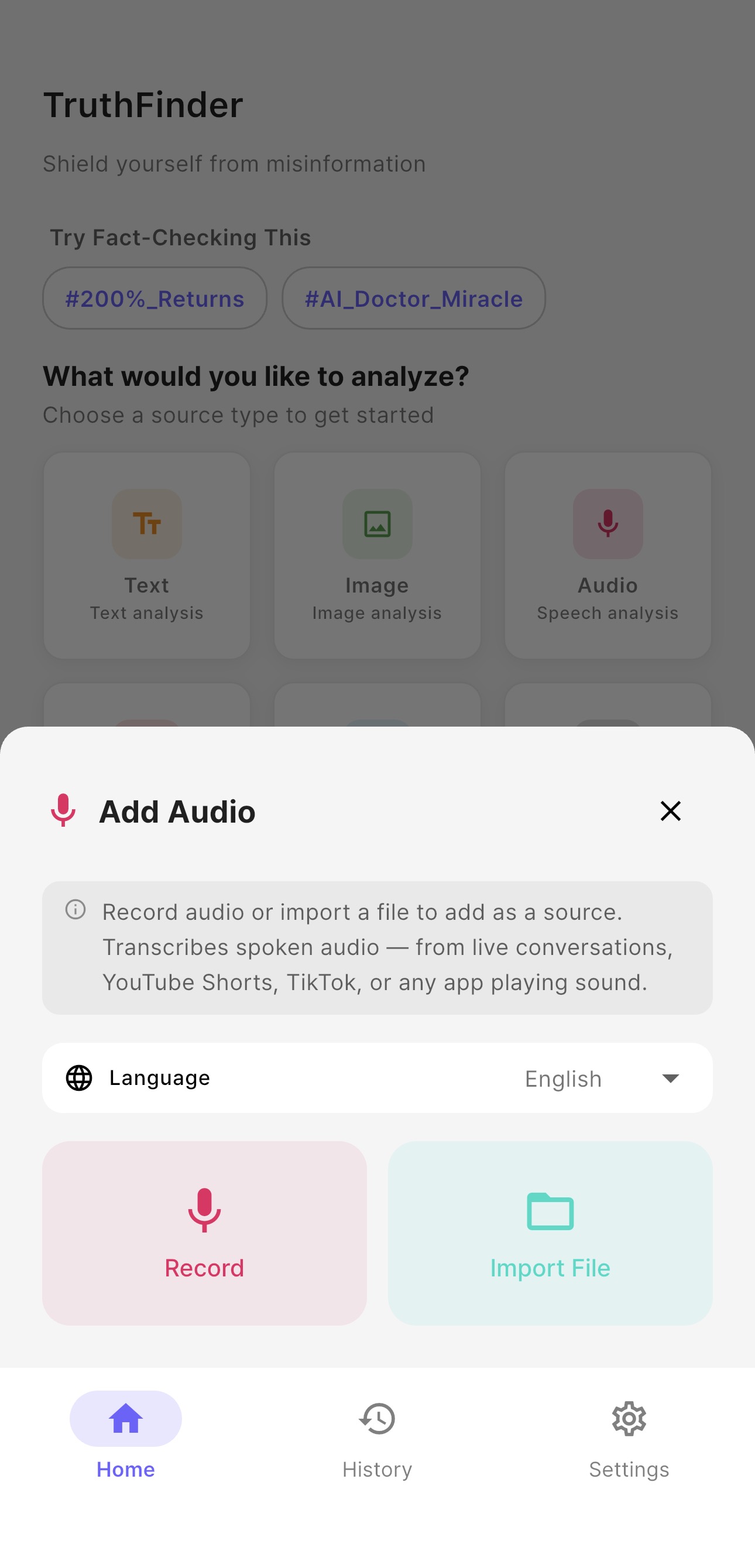
ホーム画面でソース種類の中からAudioを選びます。するとAdd Audio画面が開き、音声を追加する2つの方法が表示されます。
- Record: 今再生されている音をそのまま録音する
- Import File: すでに保存してある音声ファイルを読み込む
開始前に言語も選べるので、実際の音声に合った言語を設定してください。
Step 2: Shortsやリール、TikTokを再生しながら録音する
もっとも簡単なのは、Recordを押してから、確認したい動画が再生されているアプリへ移動する方法です。流れは次の通りです。
- TruthFinder AIでRecordを開始します。
- YouTube Shorts、リール、TikTokなどのアプリへ移動します。
- 分析したい区間の音声を再生します。
- TruthFinder AIに戻って録音を終了します。
手で書き起こす手間を減らせることが、今回のアップデートの大きな利点です。
Step 3: ファイルを取り込んで分析する
すでに保存済みの音声がある場合はImport Fileを使います。インタビュー録音、音声メモ、保存済み動画から取り出した音声などでは、こちらの方が安定して使えます。
ファイルを追加すると、TruthFinder AIが内容を文字起こしし、どんな主張が含まれているかを確認できる状態に整えます。
Step 4: 音声を文字にしたあとこそ分析する
文字起こしはゴールではありません。本当に大事なのはその後です。書き起こしたテキストを見ながら、何が事実として語られているのか、どこに根拠が足りないのか、断定が強すぎないかを確認する必要があります。
ここでTruthFinder AIの強みが出ます。単に音声をテキスト化するだけでなく、論理の飛躍や裏付け不足も点検できます。この考え方は AIに批判的思考をさせる方法 ともつながっています。
たとえば、次のような使い方ができます。
- 医学的根拠が不明な健康系ショート動画の確認
- 利益保証のように聞こえる投資動画の点検
- 事実と意見が混ざった時事解説の整理
実際に、断定的な話し方が中身の弱さを隠してしまう例としては、塩水健康情報の誤情報ケース も参考になります。
まとめ
1.4.5アップデートにより、TruthFinder AIはテキスト、画像に加えて音声も分析できるようになりました。短尺動画の時代では、目で読む情報だけでなく、耳で聞く情報も検証対象です。
リールやTikTok、Shortsで気になる主張を聞いたら、そのまま流さず、まず音声を文字にして内容を確認してみてください。拡散が速い言葉ほど、丁寧な検証に値します。